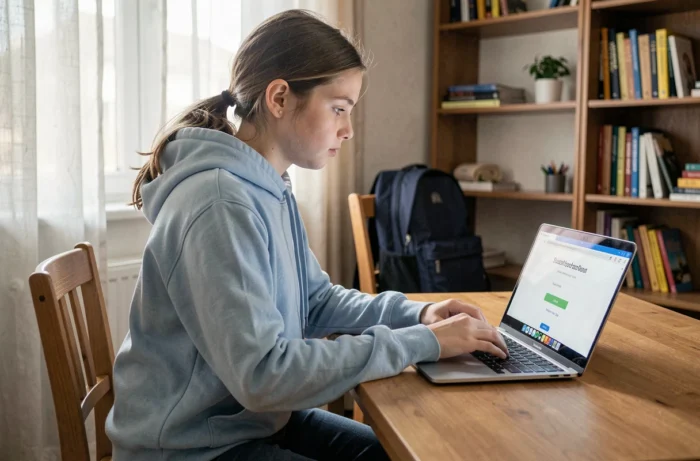
Die Verbindung zu den Schüler- und Familienbereichen basiert heute auf einer Authentifizierungskette, die weit über das Paar Benutzername/Passwort von Pronote oder École Directe hinausgeht. In mehreren Akademien wurde der direkte Zugang über die Pronote-URL zugunsten eines obligatorischen Weges über das akademische ENT und ein im Voraus aktiviertes EduConnect-Konto entfernt. Das Verständnis dieser Architektur vermeidet die Mehrheit der Blockaden, die zu Beginn jedes Schuljahres gemeldet werden.
EduConnect-Zuordnung: das Hindernis, das die klassischen Tutorials ignorieren
Das häufigste Verbindungsproblem liegt nicht bei Pronote oder dem ENT, sondern davor, auf der Ebene des EduConnect-Kontos. Ein Elternteil, dessen Kind nicht in seinem EduConnect-Bereich angezeigt wird, kann niemals auf die Pronote-Kachel des ENT zugreifen, selbst mit gültigen Anmeldedaten.
Mehrere dokumentierte Situationen führen zu dieser Blockade: Kind, das nach einem Wechsel der Schule oder des Gymnasiums noch an einer alten Einrichtung zugeordnet ist, EduConnect-Konto erstellt, aber nie durch Bestätigung der E-Mail-Adresse aktiviert, oder Kind, das verspätet eingeschrieben wurde, dessen administrative Zuordnung nicht mit der Schülerdatenbank synchronisiert wurde.
Wir empfehlen, die Zuordnung direkt im EduConnect-Portal (teleservices.education.gouv.fr) zu überprüfen, bevor Sie versuchen, sich beim ENT anzumelden. Wenn das Kind nicht angezeigt wird, ist das Sekretariat der Einrichtung der einzige Ansprechpartner, der den Link in Siècle, der akademischen Datenbank, korrigieren kann. Keine Manipulation auf Seiten der Eltern löst diese Art von Blockade.
Für Familien, die mit dieser Art von Schwierigkeiten konfrontiert sind, bietet ein Leitfaden zur Nutzung von 1 Objectif 1 Formation eine detaillierte Schritt-für-Schritt-Anleitung zur Überprüfung und Lösung.
ENT-Weg zu Pronote: Was sich je nach Akademie ändert
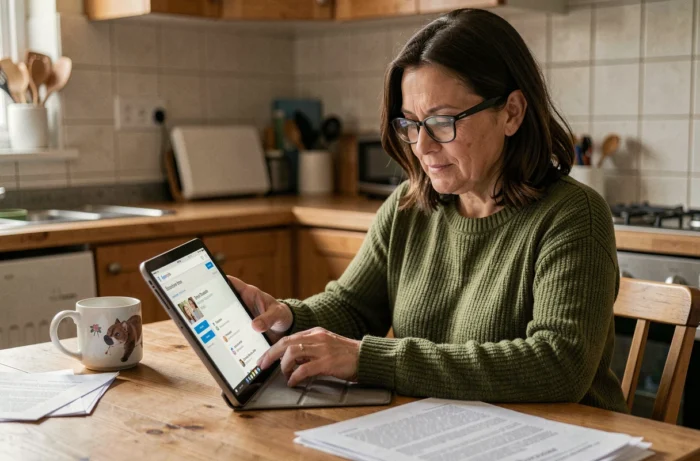
Der Zugang zu Pronote über das ENT ist im Land nicht einheitlich. In einigen Akademien (z. B. Rennes) und bestimmten Departements (insbesondere Yvelines) wird den Familien kein direkter Zugangscode zu Pronote zur Verfügung gestellt. Der einzige Weg führt über das akademische ENT und dann über die Pronote-Kachel oder das Symbol, das im Portal integriert ist.
Konkret leiten die alten URLs vom Typ “pronote.etablissement.fr” zu einer Fehlerseite oder zum ENT-Portal um. Familien, die einen direkten Favoriten in ihrem Browser gespeichert haben, sind blockiert, ohne zu verstehen, warum.
Den richtigen ENT-Portal identifizieren
Jede Region oder jedes Departement verwendet ein anderes ENT. Hier sind die häufigsten Fälle:
- Toutatice für die Akademie von Rennes, die bretonische Schulen und Gymnasien mit obligatorischer EduConnect-Authentifizierung zusammenfasst.
- Oze 92 für die Yvelines (in bestimmten Kontexten zu ENT 78 geworden), wo die Benachrichtigungen und der Zugang zu Pronote über dasselbe Portal laufen.
- ENT Auvergne-Rhône-Alpes für die Gymnasien der Region, mit einem spezifischen Anmeldeprozess über educonnect.education.gouv.fr vor der Umleitung.
Die Startseite der Website der Einrichtung bleibt die zuverlässigste Quelle, um den richtigen ENT-Link zu finden. Wir raten davon ab, “Pronote + Name des Colleges” in einer Suchmaschine zu suchen: Die Ergebnisse führen oft zu alten, inaktiven URLs.
Verbindung über die mobile Pronote-App: Konfiguration und häufige Fallstricke
Die mobile Pronote-App (herausgegeben von Index Éducation, verfügbar für Android und iOS) erfordert eine andere Erstkonfiguration als die Webversion. Der QR-Code, der aus dem Webbereich generiert wird, bleibt die zuverlässigste Methode, um die mobile App zu konfigurieren.
Empfohlene Konfigurationsprozedur
Melden Sie sich zuerst über einen Computer über das ENT in Ihrem Pronote-Bereich an. Generieren Sie in den Kontoeinstellungen einen QR-Code für die mobile Konfiguration. Dieser QR-Code kodiert die Adresse des Servers, die Benutzerkennung und ein temporäres Authentifizierungstoken.
In der mobilen App drücken Sie die Schaltfläche “+”, um ein Konto hinzuzufügen, und scannen dann den QR-Code. Diese Methode vermeidet Eingabefehler bei der URL und umgeht das Problem der Geolokalisierung (die automatische Suche nach geografischer Nähe schlägt regelmäßig fehl, wenn die Einrichtung nicht aufgeführt ist oder das Telefon sich nicht in der Nähe befindet).
Personalisierte Passwörter und erste Verbindung
Bei der allerersten Webanmeldung verlangt Pronote eine Passwortänderung. Das personalisierte Passwort ersetzt dauerhaft das von der Einrichtung bereitgestellte Passwort. Wenn Sie die mobile App konfigurieren, bevor Sie diese erste Webanmeldung durchgeführt haben, wird das vorläufige Passwort verwendet, das dann bei der nächsten Webanmeldung ungültig wird.
Ein Passwort mit acht bis zehn Zeichen, das Großbuchstaben, Kleinbuchstaben, Zahlen und ein Sonderzeichen kombiniert, reicht aus. Wir empfehlen, es in der Notizen- oder Memo-App des Telefons zu speichern, anstatt sich nur auf das Gedächtnis zu verlassen.
Fehlerbehebung bei persistierenden Verbindungsfehlern im Familienbereich
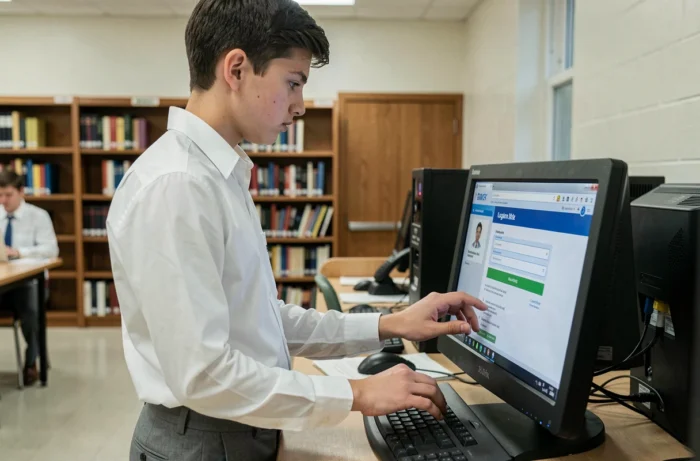
Wiederkehrende Blockaden fallen fast immer in eine dieser drei Kategorien:
- Cache und Cookies des Browsers, die eine alte Sitzung oder ein altes Authentifizierungstoken des ENT speichern. Das Leeren des Browser-Caches oder das Testen im privaten Modus löst die Mehrheit dieser Fälle.
- Deaktiviertes oder abgelaufenes EduConnect-Konto nach einer längeren Inaktivitätsperiode. Die Reaktivierung erfolgt über das EduConnect-Portal mit der E-Mail-Adresse, die bei der Erstellung des Kontos angegeben wurde.
- Infrastrukturprobleme auf der Serverseite des ENT oder von Pronote, besonders häufig zu Beginn der Woche und während der Klassenratssitzungen. In diesem Fall bleibt nur die Option, es später erneut zu versuchen.
Im Falle eines Cyberangriffs oder eines größeren Vorfalls auf der akademischen Infrastruktur kann der Zugang zu Pronote mehrere Tage lang ausgesetzt werden. Solche Vorfälle wurden dokumentiert und führten zur Verschiebung von Klassenratssitzungen und zur vollständigen Unzugänglichkeit des Familienbereichs.
Ein persönliches Konto-Problem von einem Serverausfall zu unterscheiden, vermeidet unnötige Schritte beim Sekretariat. Bevor Sie die Einrichtung kontaktieren, überprüfen Sie, ob andere Eltern derselben Schule oder des Gymnasiums dasselbe Problem haben: Wenn dies der Fall ist, handelt es sich um ein kollektives Problem, das keine individuelle Intervention erfordert.
Der Anmeldeprozess für die Schüler- und Familienbereiche hat sich mit der Verbreitung von EduConnect und regionalen ENTs verkompliziert. Der Schlüssel bleibt, jede Authentifizierungsebene separat zu behandeln: zuerst EduConnect, dann das ENT, dann Pronote oder École Directe. Wenn eine Blockade auftritt, hilft es, zu identifizieren, auf welcher Ebene sie auftritt, um erheblich Zeit zu sparen.